CARA MENGINSTAL WINDOWS 7


Selamat Malam
anda sebagai pemula seringkali bingung bagaimana cara menginstal windows 7, disini saya akan menjelaskan cara pengsinstalan windows 7.
Untuk mulai install Windows 7, silahkan ikuti langkah Install Windows 7 berikut :
1. Masukkan DVD Windows 7 atau colokkan flashdisk windows 7 kita, dan kemudian booting lah memakai media yang telah kita pilih, lalu proses loading file akan dimulai.


2. Pilih bahasa Anda, waktu & format mata uang, keyboard atau metode input dan klik Next.


13.    Klik Install now
 
14.    Centang I accept the license terms dan klik Next.


5. Klik Upgrade jika Anda sudah mempunyai versi Windows sebelumnya atauCustom (advanced) jika anda tidak memiliki versi Windows sebelumnya atau ingin menginstal salinan baru Windows 7.


6. (Lewati langkah ini jika Anda memilih Upgrade dan hanya memiliki satu partisi)Pilih drive mana Anda ingin menginstal Windows 7 dan klik Next. Jika Anda ingin membuat partisi, klik opsi Drive options (advanced), buatlah partisi dan kemudian klik Next

7. Sekarang akan dimulai menginstal Windows 7. Langkah pertama, (yaitu Windows mulai menyalin file) sudah dilakukan ketika anda booting DVD/fd Windows 7 sehingga akan selesai seketika.
 
8. Setelah menyelesaikan langkah pertama, ia akan memperluas (decompress) file yang telah disalin.


9. Langkah ketiga dan keempat juga akan diselesaikan langsung seperti langkah pertama.


10. Setelah itu secara otomatis akan restart setelah 15 detik dan melanjutkan setup. Anda juga dapat klikRestart now untuk restart tanpa perlu menunggu.


11. Setelah restart untuk pertama kalinya, proses setup akan dilanjutkan. Ini adalah langkah terakhir sehingga akan mengambil waktu yang agak lamadaripada langkah sebelumnya.

12. Sekarang akan otomatis restart lagi dan melanjutkan setup. Anda dapat klik Restart now untuk restart tanpa perlu menunggu


13. Ketik nama pengguna yang Anda inginkan dalam kotak-teks dan klik Next. Nama komputer akan otomatis terisi.

14. Jika Anda ingin mengatur sandi, ketik di kotak teks dan klik Next.


15. Ketik kunci produk Anda dalam kotak-teks dan klik Next. Anda juga dapat melewatkan langkah ini dan cukup klik Next jika Anda ingin mengetik kunci produk nanti. Windows akan berjalan hanya selama 30 hari jika Anda melakukan ini.


16. Pilih opsi yang Anda inginkan untuk Windows Update.
17. Pilih zona waktu dan klik Next.


18. Jika anda terhubung ke jaringan apapun, ia akan meminta Anda untuk menetapkan lokasi jaringan.


semuanya telah selesai dan siap untuk dijalankan windows 7 nya.
dengan informasi ini semoga anda yang masih pemula dalam penginstalan operasi sistemnya.  :D
READMORE
 

MENJAGA KOMPUTER DENGAN DEEP FREEZE


saya disini akan memberikan informasi tentang aplikasi untuk membantu menjaga harddisk komputer agar tetap utuh dan tidak mudah adanya suatu virus dalam komputer yaitu menggunakan Deep Freeze.
Deep Freeze sangat cocok untuk komputer yang biasanya fungsinya cuma untuk menjalankan software yang sifatnya rutin dan jarang terjadi perubahan, seperti:
1. Komputer yang ditaruh di tempat umum dan bisa diakses oleh beberapa orang seperti komputer di sekolah, perpustakaan, bank, dan kantor pemerintah atau layanan public
2. Komputer yang digunakan untuk rental seperti warnet dan game center
3. Komputer kerja di kantor atau di rumah yang sering akses ke internet dan install program buat testing saja setelah itu di uninstall
4. Komputer yang sering kena virus, yang pemakainya tidak mau ambil pusing tiap kali install atau format Windows
5. Server komputer yang biasanya dipakai untuk akses online atau internet.
 untuk mendapatkan aplikasi deep freeze klik saja link dibawah ini: 

terima kasih dan tetap belajar untuk mencapai cita-cita kalian,, (^0^)/
READMORE
 

Mengetahui Komponen-Komponen Komputer

tentunya menjadi seorang teknisi komputer, diharuskan mengetahui tentang dasar-dasar ilmu komputer, disini saya akan membahas tentang komponen-komponen pada komputer, agar kalian tidak bingung apa komponen-komponen komputer tersebut.


Secara fisik, Komputer terdiri dari beberapa komponen yang merupakan suatu sistem. Apabila salah satu komponen tidak berfungsi, akan mengakibatkan tidak berfungsinya suatu komputer dengan baik. Komponen komputer ini termasuk dalam kategori elemen perangkat keras (hardware).


Berdasarkan fungsinya, perangkat keras komputer dibagi menjadi:
  1. Peralatan Masukan (Input Device)
          Peralatan masukan berfungsi sebagai media untuk memasukkan data dari luar system ke dalam suatu memori dan prosesor untuk diolah guna menghasilkan informasi yang diperlukan.
Keyboard

Keyboard merupakan peralatan input yang paling penting dalam suatu pengolahan data dengan komputer. Keyboard dapat berfungsi memasukkan huruf, angka, karakter khusus serta sebagai media bagi user (pengguna) untuk melakukan perintah-perintah lainnya yang diperlukan, seperti menyimpan file dan membuka file.
Mouse

Mouse adalah salah satu input device yang berfungsi untuk perpindahan pointer atau kursor secara cepat. Selain itu, dapat sebagai perintah praktis dan cepat dibanding dengan keyboard.
Touchpad
Touchpad digunakan sebagai pengganti mouse pada laptop/notebook.
Microphone

Microphone berfungsi untuk merekam atau memasukkan suara yang akan disimpan dalam memori komputer dan untuk berbicara saat sedang chatting.
Webcam

Berfungsi untuk mengambil gambar/video untuk ditransfer ke internet.
Scanner

Scanner digunakan untuk menyalin/mengambil gambar file dari luar komputer yang hasilnya akan ditampilkan di komputer.
  1. Peralatan Pemrosesan (Process Device)
Peralatan proses merupakan unit proses utama dan terpenting dalam komputer yang mengendalikan seluruh proses pengolahan data mulai dari membaca data dari peralatan input, mengolah atau memproses sampai pada mengeluarkan informasi ke peralatan Output.
Motherboard

Motherboard merupakan salah satu perangkat dalam komputer yang digunakan sebagai tempat untuk memasang atau meletakan beberapa peralatan lain seperti: Processor, memory, kabel-kabel data (penghubung) hardisk, Flopy disk, Card (kartu) sepeti: VGA Card, NIC (kartu jaringan) dan lain sebagainya.
Processor

Processor yaitu sebuah Chip yang merupakan otak pemroses dan pusat pengendali berbagai perangkat lain sehingga komputer dapat bekerja satu dengan lainya.
RAM

RAM adalah singkatan dari Random Access Memory, yaitu sebuah komponen komputer yang berfungsi untuk menyimpan data sementara dari suatu program yang sedang kita jalankan dan data-data tersebut bisa diakses secara acak atau random.
Video Card

Video card ini adalah komponen komputer yang berfungsi untuk menghasilkan output gambar untuk ditampilkan di monitor.
Sound Card

Sound Card memiliki fungsi sebagai pengolah data berupa audio atau suara dan sebagai penghubung alat input/output suara ke komputer.
  1. Peralatan Keluaran (Output Device)
Peralatan keluaran yaitu peralatan yang berfungsi untuk menampilkan data, instruksi dan informasi dalam bentuk teks dan grafik atau gambar.
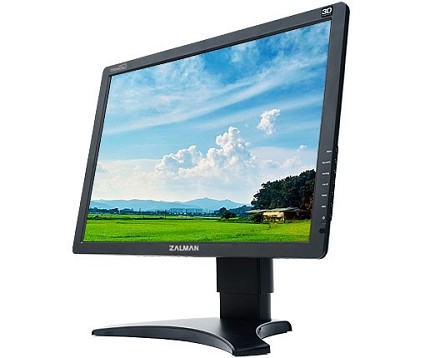
Monitor

Monitor berfungsi untuk menampilkan data, instruksi dan informasi dalam bentuk teks dan grafik atau gambar di layar monitor.
Speaker


memiliki fungsi untuk menghasilkan atau mengeluarkan efek suara dari komputer.
Printer

Printer yaitu peralatan keluaran yang digunakan untuk mencetak data/informasi dari komputer dengan kertas. 

semoga dengan informasinya ini membantu kalian untuk mengetahui apa saja komponen-komponen dalam komputer itu. :)
READMORE